Steg 1
Ladda ner appen från den länk som finns på den officiella sajten.
Du loggar in på ditt konto via den officiella webbplatsen eller genom mobilappen, när ditt konto är registrerat och verifierat. Du använder din e‑postadress och lösenord, eller annan vald metod, i ett snabbt och enkelt inloggningsflöde.
Din personliga information skyddas av modern datakryptering och du kan lägga till tvåfaktorsinloggning om det finns på ditt konto. Efter inloggning får du direkt åtkomst till odds, casinospel, dina bonusar, insättningar, uttag och kontohistorik.
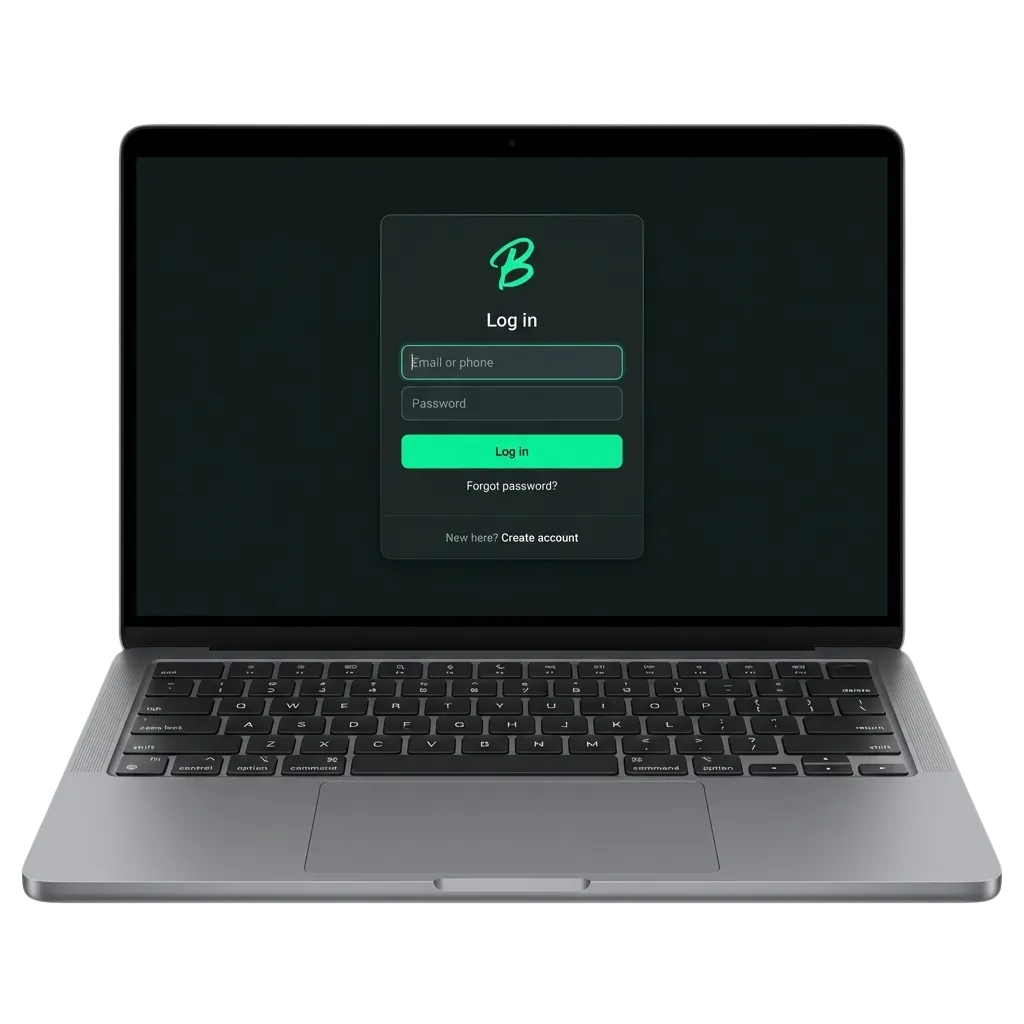
Du kan göra Betinia login på det sätt som passar din enhet och situation bäst. Alla metoder leder till samma säkra kontoöversikt.
Tillgängliga sätt för Betinia sign in: e‑post och lösenord, sparad inloggning i webbläsare, biometrisk inloggning i app (ansiktsigenkänning/fingeravtryck, om din mobil stöder det).
Inloggning med e‑post är den vanligaste metoden och passar dig som använder både dator och mobil. Du får enkel kontroll över kontot och kan snabbt ändra dina uppgifter vid behov.
Du kan göra Betinia log in direkt i mobilappen, anpassad för mindre skärm och snabb åtkomst till både odds och casino. Flödet liknar inloggning på webbplatsen, men du kan också använda mobilens egna säkerhetsfunktioner.
Ladda ner appen från den länk som finns på den officiella sajten.
Installera appen på din enhet och öppna den från hemskärmen.
Tryck på “Logga in” och välj metod: e‑post och lösenord eller biometrisk inloggning om din profil och mobil stödjer det.
Fyll i dina inloggningsuppgifter eller bekräfta med ansikte/fingeravtryck.
Vänta ett kort ögonblick medan appen verifierar dina uppgifter och visar ditt konto.
Ibland kan inloggningen krångla, till exempel efter lösenordsbyte eller på en ny enhet. Här hittar du vanliga problem och enkel vägledning för att lösa dem.
| Problem | Lösning |
|---|---|
| Felmeddelande om e‑post eller lösenord | Kontrollera stavning, stora och små bokstäver och försök igen. Klicka på “Glömt lösenord” om du inte minns dina uppgifter och följ stegen för återställning. |
| Kontot är låst efter för många försök | Vänta några minuter och prova igen. Om kontot är blockerat längre tid kontaktar du kundsupport via chatt eller e‑post för manuell granskning. |
| Inget inloggningsmejl eller länk kommer fram | Titta i din skräppostmapp och lägg till avsändaren som betrodd. Säkerställ att du använder samma e‑postadress som du registrerade kontot med. |
| Tvåfaktorskoden fungerar inte | Kontrollera att tiden på din enhet är korrekt och begär en ny kod. Prova en annan tvåfaktormetod om du har aktiverat flera och kontakta support om problemet kvarstår. |
| Inloggning misslyckas på mobil, men fungerar på dator | Rensa cache och cookies i mobilens webbläsare eller uppdatera appen till senaste versionen. Starta om enheten och testa sedan att logga in igen. |
Om du har glömt ditt lösenord kan du enkelt skapa ett nytt och komma tillbaka till ditt konto. Processen tar ofta bara någon minut om du har tillgång till din registrerade e‑post.
Klicka på länken “Glömt lösenord” på inloggningssidan.
Skriv in den e‑postadress som är kopplad till ditt konto och skicka formuläret.
Öppna mejlet som skickas automatiskt och följ länken för återställning.
Välj ett nytt starkt lösenord, bekräfta det och spara ändringen.
Gå tillbaka till inloggningssidan och logga in med ditt nya lösenord.
Ja, du kan logga in efter att du har slutfört registreringen och grundläggande verifiering. Ytterligare KYC-kontroller kan krävas innan uttag.
Ja, du kan använda flera enheter, men vid ovanlig aktivitet kan du bli utloggad och ombedd att bekräfta din identitet igen.
Klicka på din profilikon eller ditt namn och välj “Logga ut”. Detta rekommenderas alltid på delade datorer och offentliga enheter.
Det går bra på din privata enhet, men undvik att spara lösenord på datorer som andra kan använda.
Byt lösenord direkt, aktivera extra säkerhet som tvåfaktorsinloggning om möjligt och kontakta support för att få kontot kontrollerat.
Uppdaterad: